![請求QUICK[受取]|請求書受取システム](/assets/imgs/sq_logo_primary.svg)
仕訳パターン登録
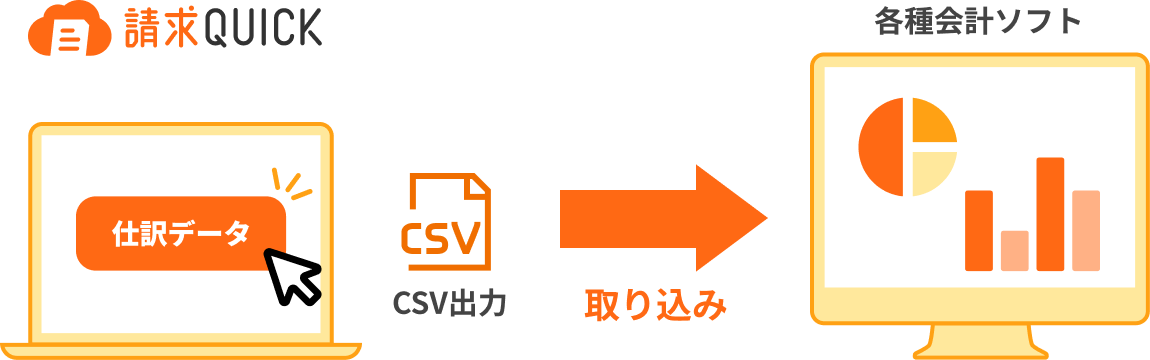
お使いの会計ソフトに合わせて仕訳データ(CSVファイル形式)を
出力することができます。
支払依頼書の内容をお使いの会計ソフトにあわせた仕訳データに変換してCSV出力することができます。
作成した支払依頼書の情報をそのまま仕訳データに変換し会計ソフトに取り込むことができるので、
入力する手間を省きスムーズな経理処理が行えます。
はじめにマスタの設定と出力パターンの設定をすることで、以降は誰でも簡単に仕訳データが作成できます。
会計ソフトに合わせて仕訳データの出力パターンを設定する
請求QUICKで出力する項目を設定するために、お使いの会計ソフトの受入形式が記載されたマニュアルをお手元にご用意ください。 会計ソフトに合わせて設定をしていきます。
![[支払]からスタート](/assets/imgs/functions/classification-pattern-02.png)
![[仕訳]>[仕訳パターン]>[作成]をクリック](/assets/imgs/functions/classification-pattern-03.png)
まずは基本設定をします。ここではCSVファイルの形式や出力ルールを決めます。
仕訳の種類や、出力する日付の形式、消費税の有無や区切りのルールを設定します。
お使いの会計ソフトの受入形式や実際の仕訳データ等をご確認いただきながら、各項目の入力をしていきます。
![会計ソフトの仕様に合わせて[基本設定]の各項目を入力・保存します。](/assets/imgs/functions/classification-pattern-04.png)
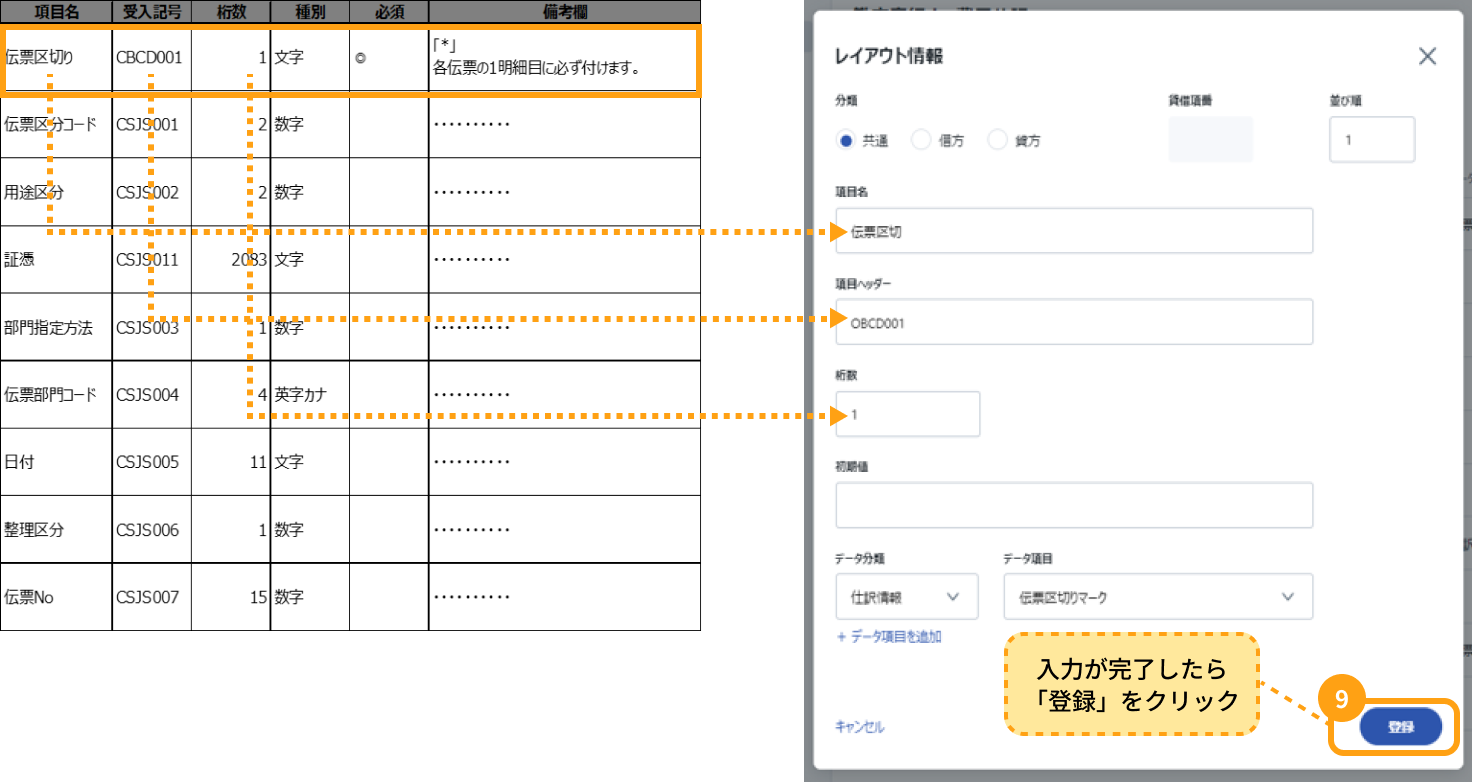
次にレイアウト設定をします。ここでは、どの項目をどんな順番で、何桁で何を出力させるか等の設定をします。
お使いの会計ソフトの受入形式や実際の仕訳データ等をご確認いただきながら、レイアウトを追加していきます。
![[レイアウト]>[レイアウトを追加]をクリック](/assets/imgs/functions/classification-pattern-05.png)
データの並び方や項目名、ヘッダー、桁数等を会計ソフトの受入形式が記載されたマニュアルに沿って1項目ずつ請求QUICKに設定していきます。
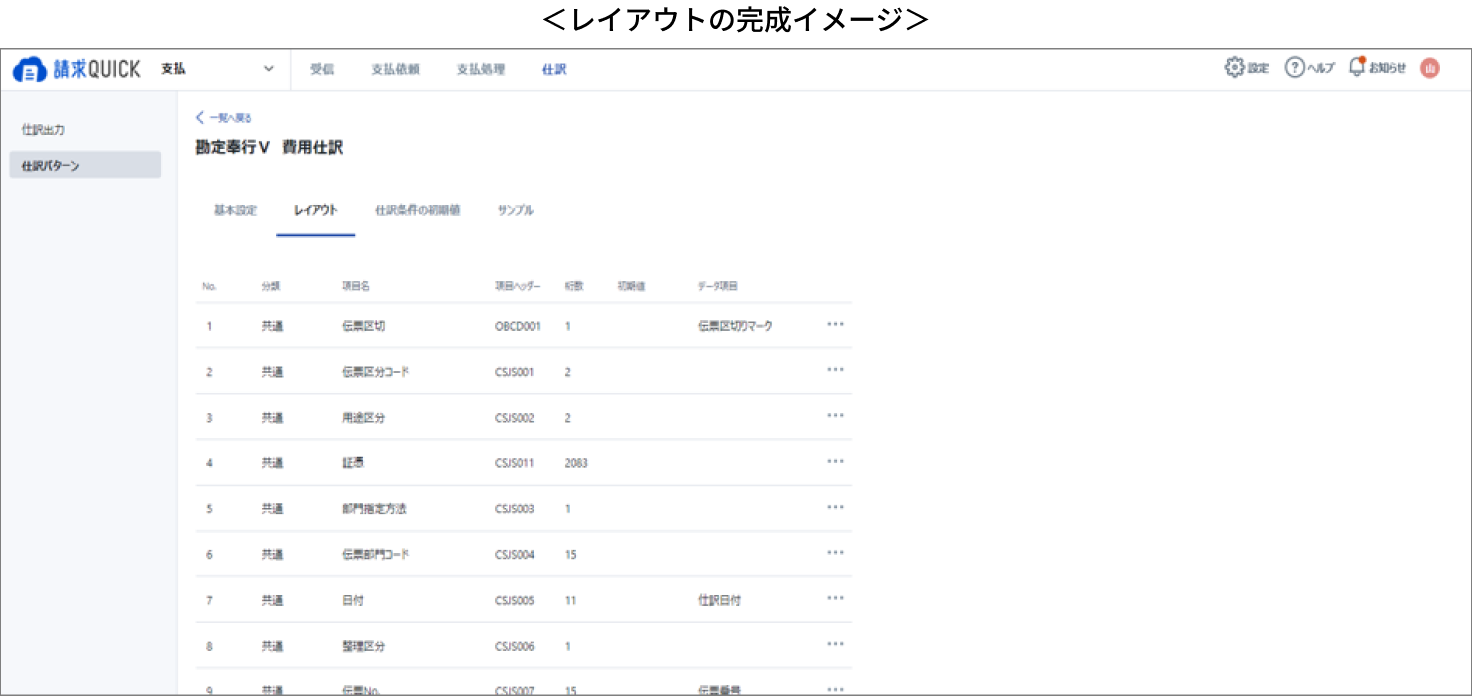
![登録した項目が[レイアウト]画面に表示されます。](/assets/imgs/functions/classification-pattern-07.png)
「レイアウトを追加」をクリックし、同じ要領で受入形式の項目順に設定していきます。
最後に出力時の絞り込み条件や出力条件の初期値を設定します。
![[仕訳条件の初期値]をクリックして条件を設定・保存。](/assets/imgs/functions/classification-pattern-09.png)
設定は以上です。
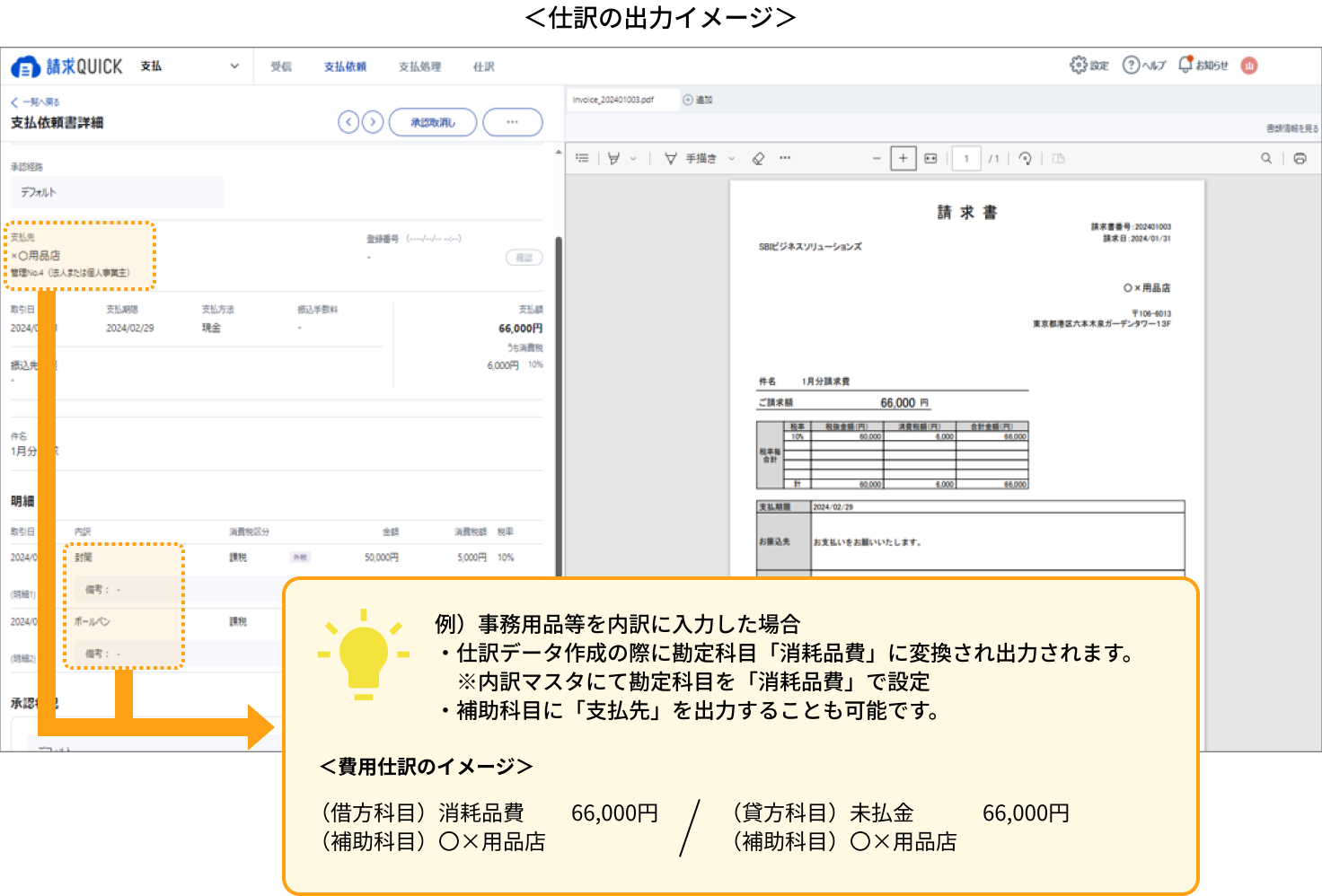
支払依頼書で申請した項目内容を勘定科目に変換し、上記で設定した内容で仕訳データを出力することができます。 (支払依頼書の作成方法は機能一覧ページ「支払依頼書作成」よりご確認ください)
仕訳データをCSV出力する
仕訳データ(CSV形式)の出力していきます。
出力した仕訳データを会計ソフトへ取り込んでください。
![[仕訳]>[仕訳出力]から出力したい仕訳パターンを選択。](/assets/imgs/functions/classification-pattern-11.png)
![出力したいデータにチェックを入れ、[仕訳データ出力]をクリック。](/assets/imgs/functions/classification-pattern-12.png)
仕訳のマスタ設定はこちら
仕訳連携のためのマスタ設定